
Cómo armar tu página de Links en Ceneka (y aprovechar los auto embeds)
¿Querés que tu página de Ceneka sea más que un formulario de donación? Con Links podés armar una bio completa: redes, videos, música, mapas, contacto y widgets de donación… todo en ceneka.net/tuusuario.
En esta guía te mostramos, paso a paso, cómo usar la sección Links y cómo funcionan los auto embeds (cuando pegás un link de YouTube, Spotify y compañía, Ceneka lo muestra embebido solo).
Paso 1: Entrá a Links
- Iniciá sesión en Ceneka.
- En el menú lateral, abrí Links.
- Vas a ver el editor a la izquierda y una vista previa en vivo a la derecha (como un celular).
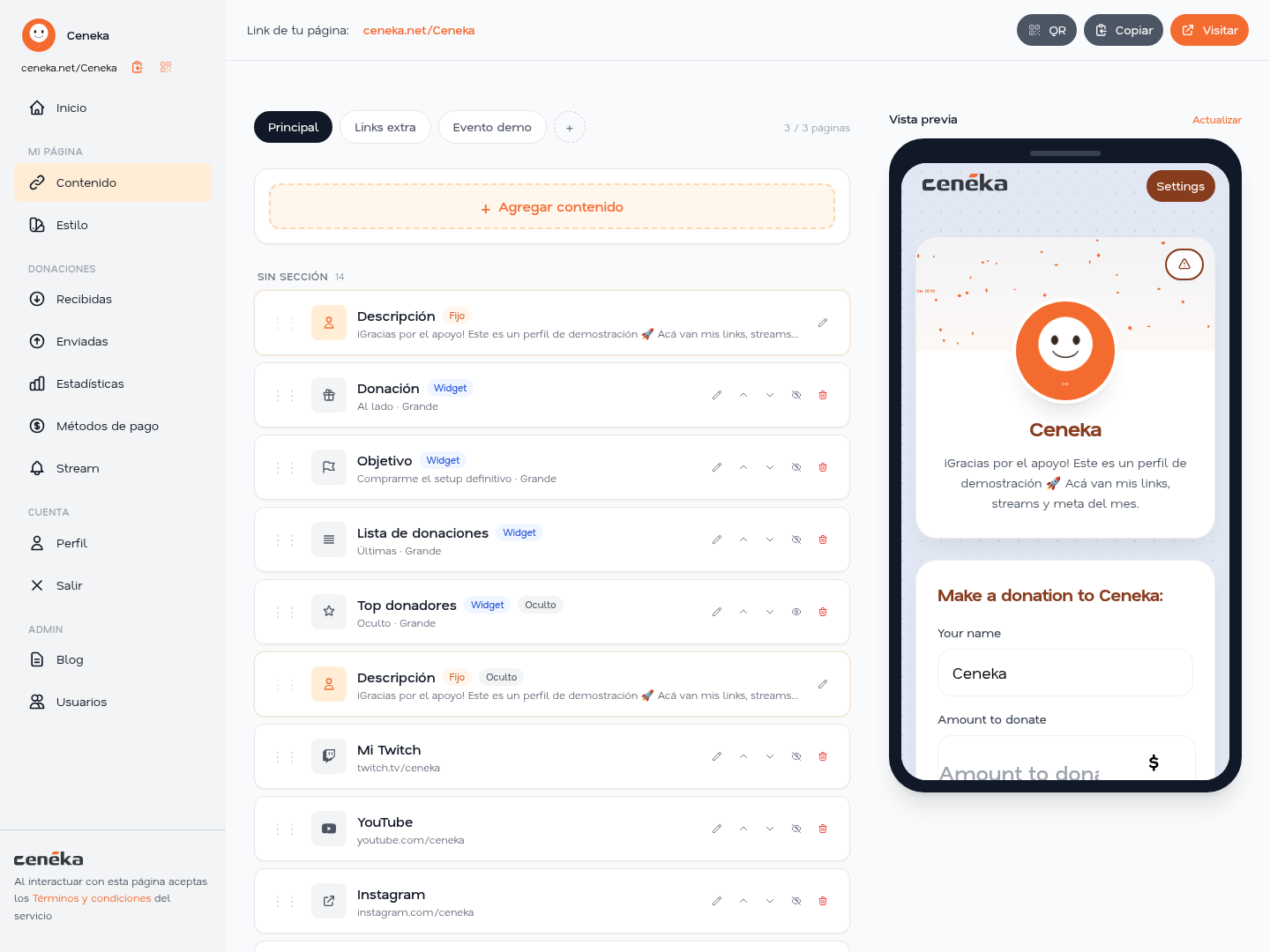
Arriba podés cambiar entre tu página Principal y otras páginas extras (si las creaste). La principal es la que vive en ceneka.net/tuusuario.
Paso 2: Agregá contenido
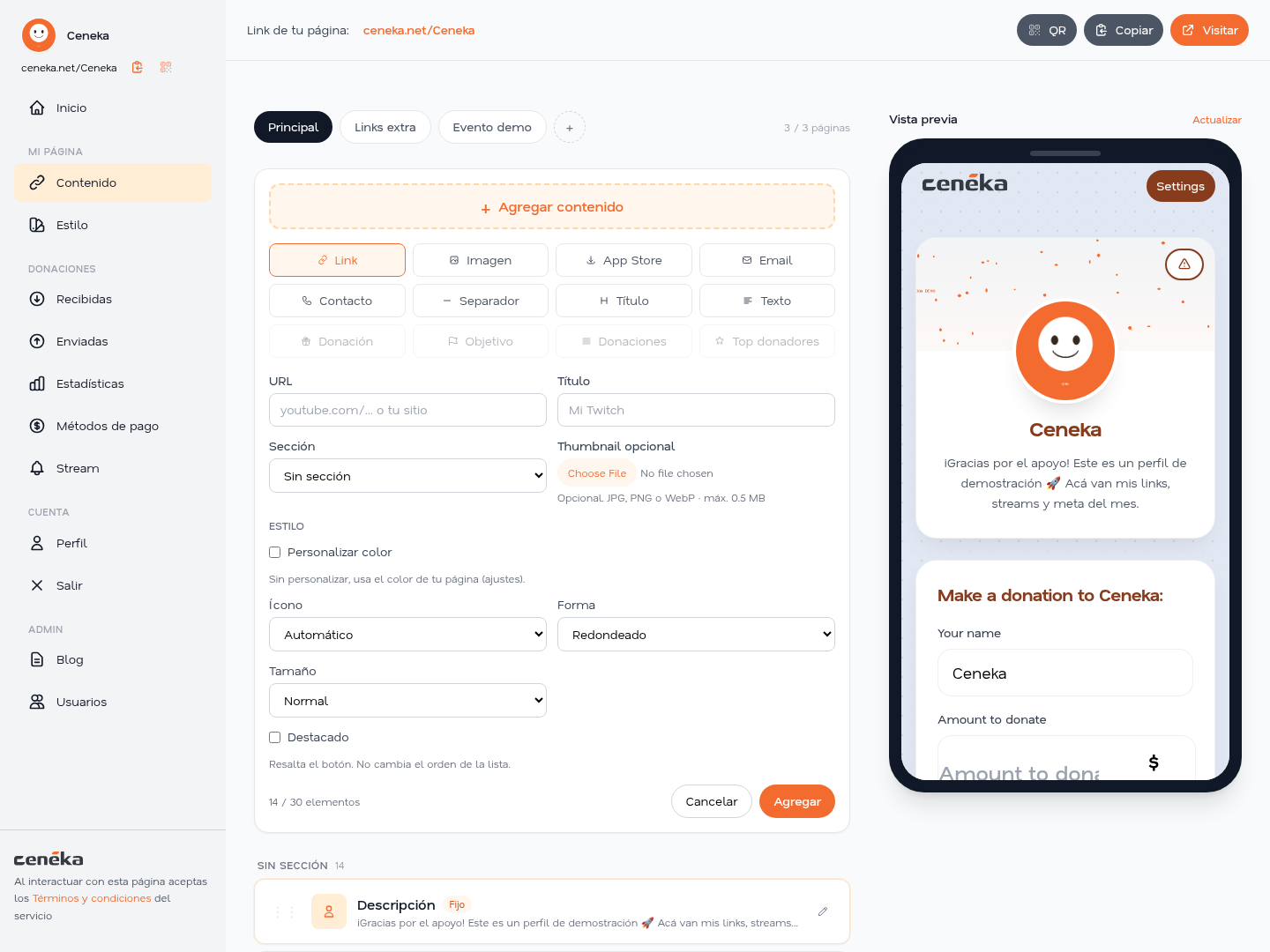
Tocá el botón naranja + Agregar contenido. Vas a ver distintos tipos de bloque:
- Link — el más usado: un botón o un embed automático.
- Imagen — foto a ancho completo.
- App Store — iOS + Android en un solo botón.
- Email / Contacto — mail, WhatsApp, Telegram, teléfono o iMessage.
- Separador, Título, Texto — para organizar y explicar.
- Donación, Objetivo, Donaciones, Top donadores — widgets de monetización (solo en la página principal).
Paso 3: Creá un link (y descubrí el auto embed)
- Elegí el tipo Link.
- En URL, pegá por ejemplo un video de YouTube o un tema de Spotify.
- Completá un Título (opcional si va a embeberse).
- Tocá Agregar.
Si la URL es compatible, Ceneka la convierte sola en un embed. No tenés que buscar “código para insertar” ni nada técnico: pegás el link y listo.
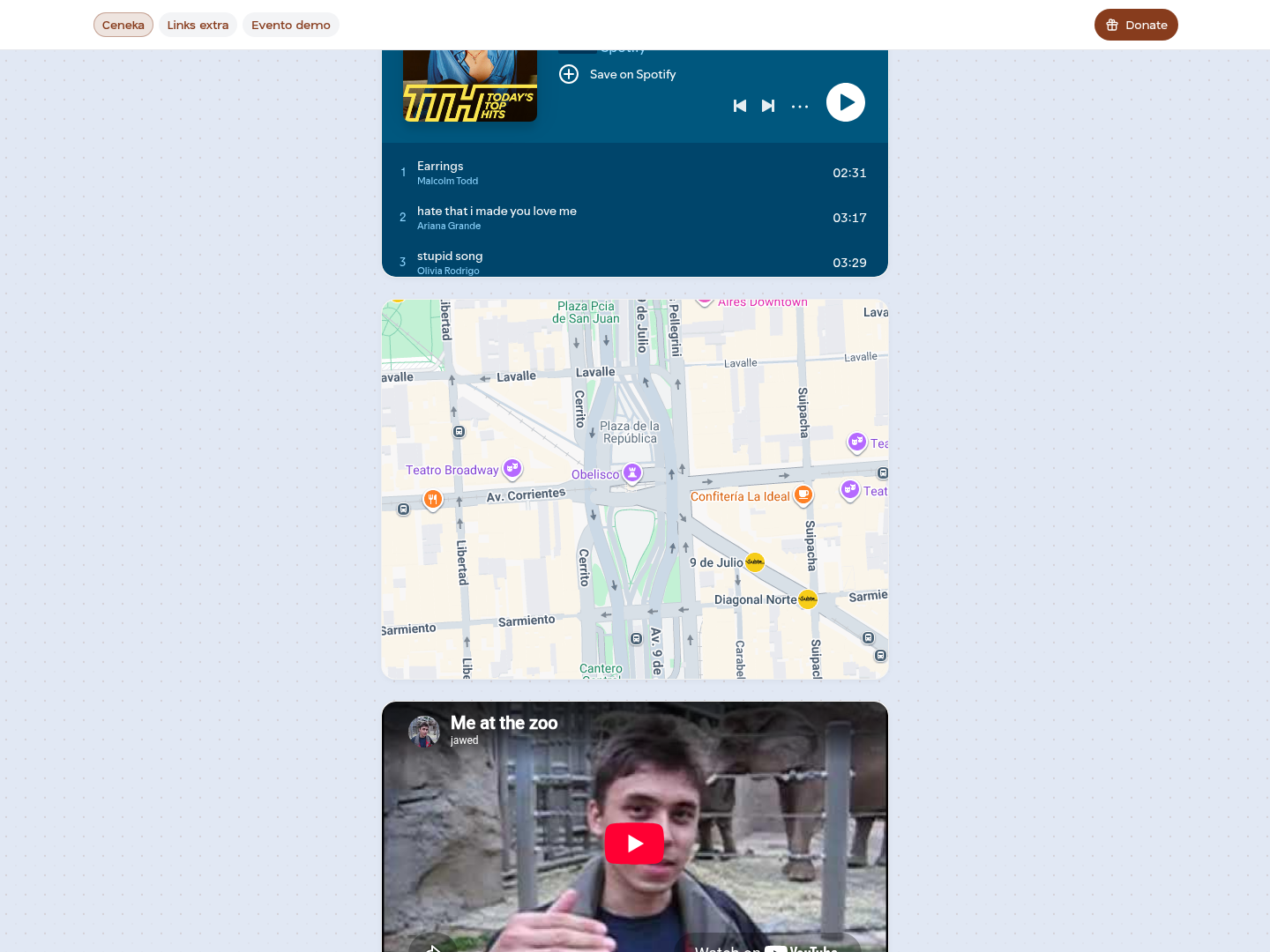
Algunos ejemplos que funcionan hoy:
- YouTube, TikTok, Twitch, Vimeo
- Spotify, SoundCloud, Apple Music, Deezer, Apple Podcasts
- Instagram, Threads, X, Facebook, Pinterest
- Google Maps / OpenStreetMap
- Patreon, Calendly, Typeform, Cameo, Shopify, RSS…
Si el link no es embebible (por ejemplo tu web personal), se muestra como un botón clásico con ícono automático según el sitio.
Paso 4: Personalizá el estilo del botón
En el formulario de agregar (o al editar), expandí Estilo:
- Ícono: Automático (recomendado) o el que elijas.
- Forma: redondeado, píldora o cuadrado.
- Tamaño: normal o grande.
- Destacado: para que ese botón se note más.
- Color: opcional, si querés salir del color de tu tema.
Tip: usá Destacado para tu link más importante (Twitch en vivo, último video, tienda).
Paso 5: Ordená, ocultá y agrupá
Cada elemento tiene acciones rápidas:
- Flechas / arrastre — cambiar el orden
- Ojo — ocultar temporalmente sin borrar
- Lápiz — editar
- Basura — eliminar
También podés crear secciones (+ Agregar sección) para agrupar links (por ejemplo “Redes”, “Música”, “Próximos eventos”). Las secciones se pueden abrir o cerrar por defecto.
Paso 6: Varias páginas (opcional)
¿Querés una página solo para un evento o una campaña? Tocá el + junto a las pestañas de páginas, elegí título y slug (/links/tu-slug) y armá un set de links distinto.
La página principal sigue siendo tu “casa”: donaciones + links. Las extras sirven para aterrizajes específicos.
Paso 7: Revisá el resultado público
Usá la vista previa del panel o tocá Visitar. Deberías ver algo así: embeds de Spotify/YouTube, mapas, botones de redes y tus widgets de donación conviviendo en la misma página.
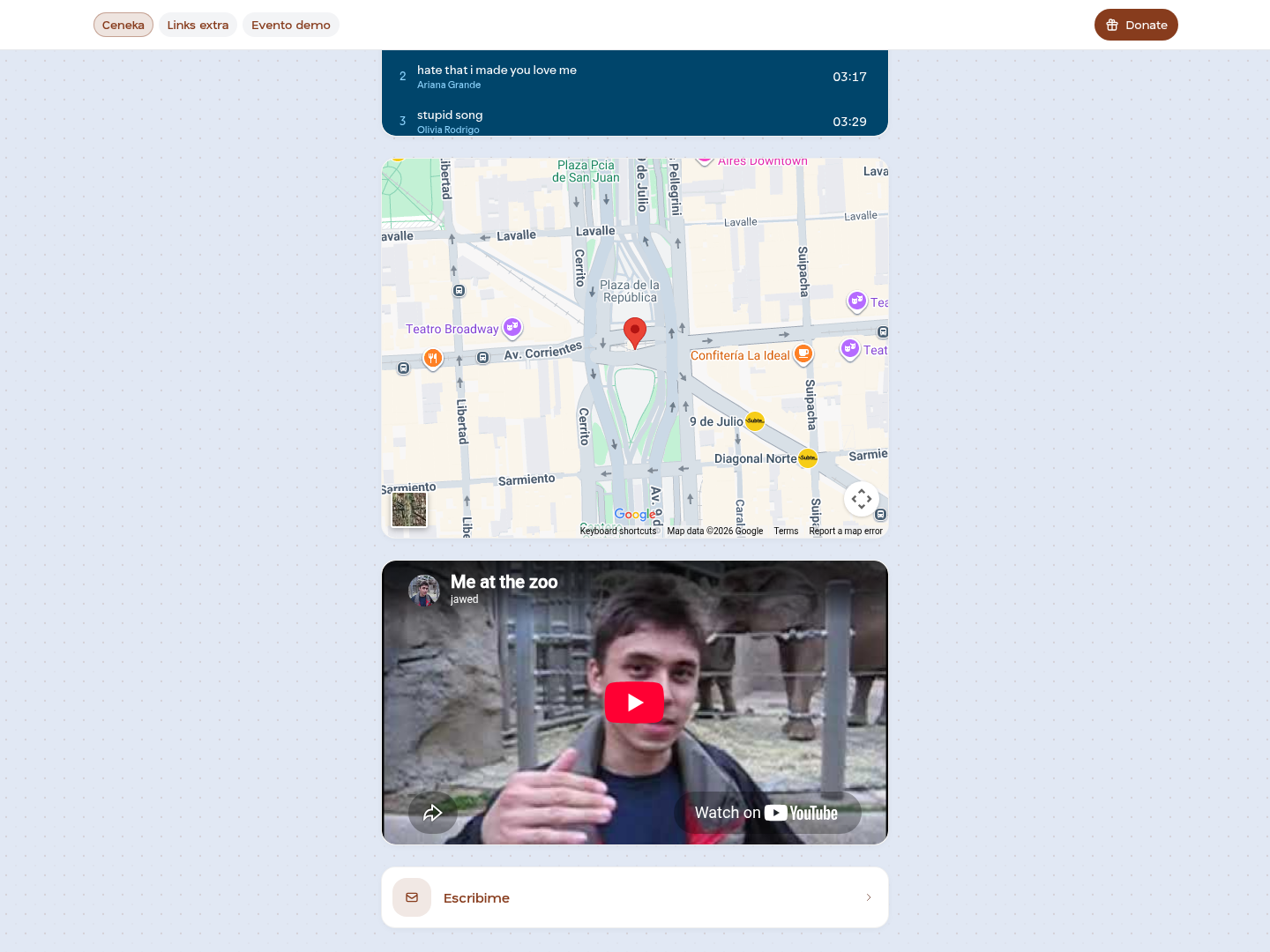
Cuando esté listo:
- Poné el link en tu bio de Instagram.
- Agregalo a los paneles de Twitch.
- Dejalo en la descripción de YouTube o TikTok.
- Generá un QR desde el panel para streams y eventos.
Checklist rápido
- Ir a Links en el dashboard.
- + Agregar contenido → Link.
- Pegar URL de YouTube/Spotify/Maps → confirmar el auto embed.
- Agregar botones a tus redes.
- Ordenar + destacar lo importante.
- Compartir
ceneka.net/tuusuario.
Si todavía no tenés la página base configurada, arrancá por nuestra guía desde cero. Y si querés el anuncio completo de esta función, leé Ceneka ahora tiene Links y auto embeds.
¡A armar tu hub y a monetizar!